
Vous avez une boutique WooCommerce et vous louez du matériel — tondeuses, outillage, matériel photo, sono, nacelles ? Vous avez sans doute déjà tapé « plugin réservation WooCommerce » dans Google et vu fleurir des extensions à 149€, 199€, parfois 299€ par an. La promesse est alléchante : calendrier, gestion des stocks, paiement. Mais en vrai, la plupart de ces plugins sont pensés pour des locations de salles ou de chambres d’hôtes, pas pour du matériel qui part à la journée, revient avec des rayures et doit être bloqué entre deux locations. Résultat : vous payez cher pour un truc qui ne colle pas à votre métier.
On va être honnête : il n’existe pas de solution magique à 0€ qui fait tout. Mais il y a une voie médiane — un plugin léger, gratuit ou à prix raisonnable, couplé à une configuration WooCommerce bien pensée — qui vous évite de claquer 200 balles par an pour des fonctionnalités dont vous n’avez pas besoin. Voici comment je procède, avec les mécanismes exacts et les limites.
Pourquoi les plugins « tout-en-un » vous coûtent plus qu’ils ne rapportent
Le problème n’est pas le prix en soi. C’est le coût caché : ces plugins ajoutent des tables SQL, des scripts JS, des règles de tarification complexes. Sur une boutique qui tourne déjà avec 25 extensions, ça finit par ralentir l’admin, voire casser des choses. Et surtout, ils imposent leur logique de calendrier : souvent une réservation = une plage de dates, sans gestion fine des créneaux de retrait/dépôt, ni des jours fériés, ni des demi-journées.
Julie, qui gère une boutique de location de matériel photo à Lyon (environ 40 références : boîtiers, objectifs, éclairages), a testé un plugin premium à 179€/an. Au bout de trois mois, elle est revenue en arrière : le plugin ne gérait pas la location à la demi-journée, et le calendrier affichait des créneaux de 24h alors que ses clients venaient chercher le matériel le vendredi soir pour le rendre le lundi matin. Elle perdait des réservations parce que le système bloquait le lundi entier. Un comble.
La vraie question à se poser : de quoi avez-vous besoin réellement ? Un calendrier qui affiche les dates disponibles, un blocage automatique quand une réservation est validée, et un prix qui s’ajuste selon la durée. Le reste (paiement en ligne, signature électronique, caution) peut souvent se gérer autrement, avec des extensions gratuites ou des contournements simples.
La méthode concrète : WooCommerce + un plugin de réservation minimaliste
Plutôt que de partir sur un mastodonte, on va construire brique par brique. L’idée : garder WooCommerce comme moteur de vente (panier, paiement, comptes clients) et ajouter une couche de calendrier légère.
Étape 1 : transformer votre produit en ressource louable
Dans WooCommerce, un produit location n’est pas différent d’un produit classique. Vous créez une fiche produit normale (nom, description, photos), mais vous allez ajouter des champs personnalisés pour les dates. Le plus simple : utiliser les champs « attributs » de WooCommerce pour définir des créneaux (journée, demi-journée, semaine) et un prix par créneau. Ensuite, vous limitez la vente à un seul article par réservation (pas de quantité > 1) pour éviter les collisions.
Si vous voulez aller plus loin sur la tarification dégressive (journée vs semaine vs mois), j’ai détaillé la méthode dans cet article sur la location à la journée, semaine, mois. C’est un prérequis avant de parler calendrier.
Étape 2 : ajouter un sélecteur de dates bloquant
Là, deux options :
- Option A (gratuite mais limitée) : utiliser un plugin de réservation gratuit comme « Booking & Appointment » (version freemium) ou « WooCommerce Bookings » (payant, 249$/an — on l’écarte). Les versions gratuites affichent un calendrier mais bloquent souvent mal les dates déjà réservées, ou ne synchronisent pas avec le panier. Bref, ça dépanne pour tester, pas pour vendre.
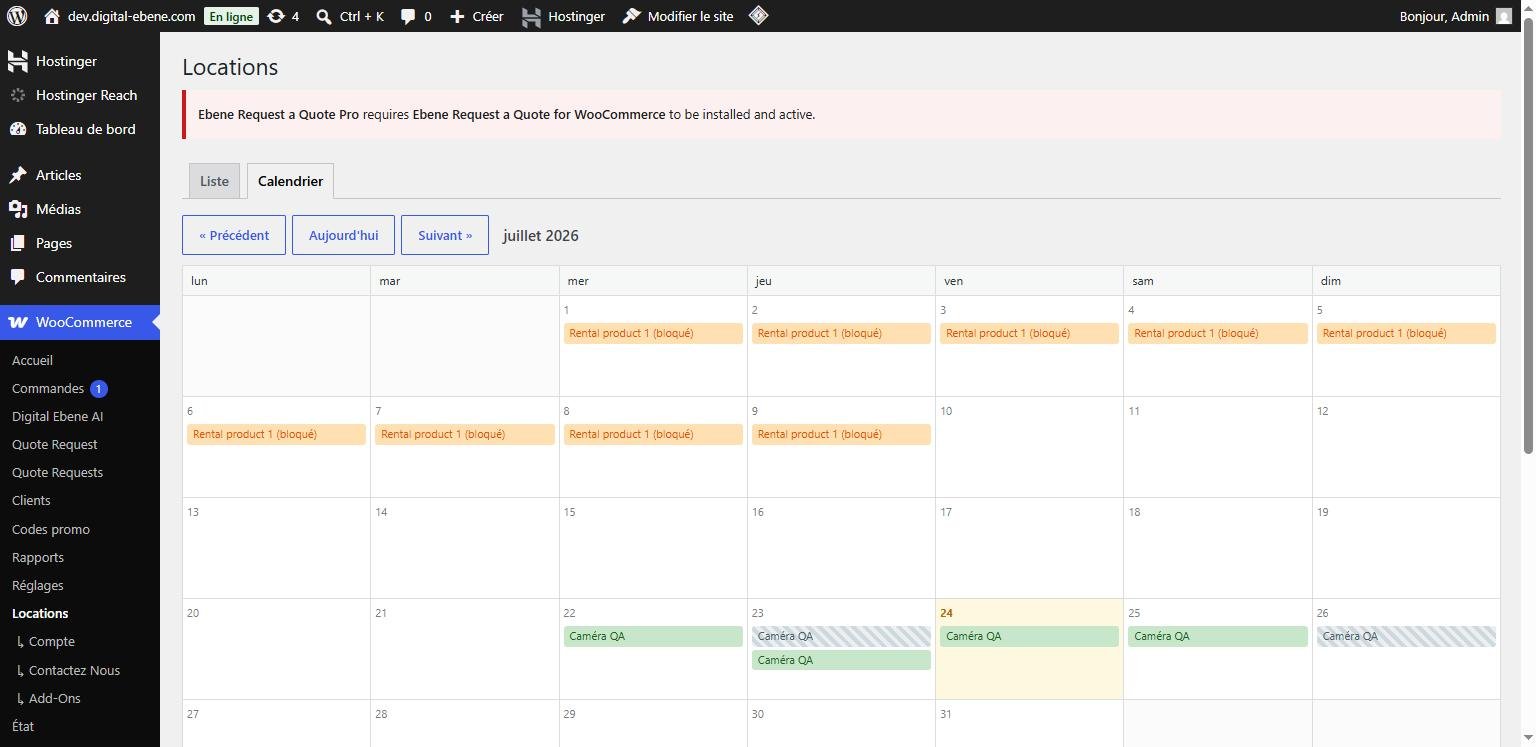
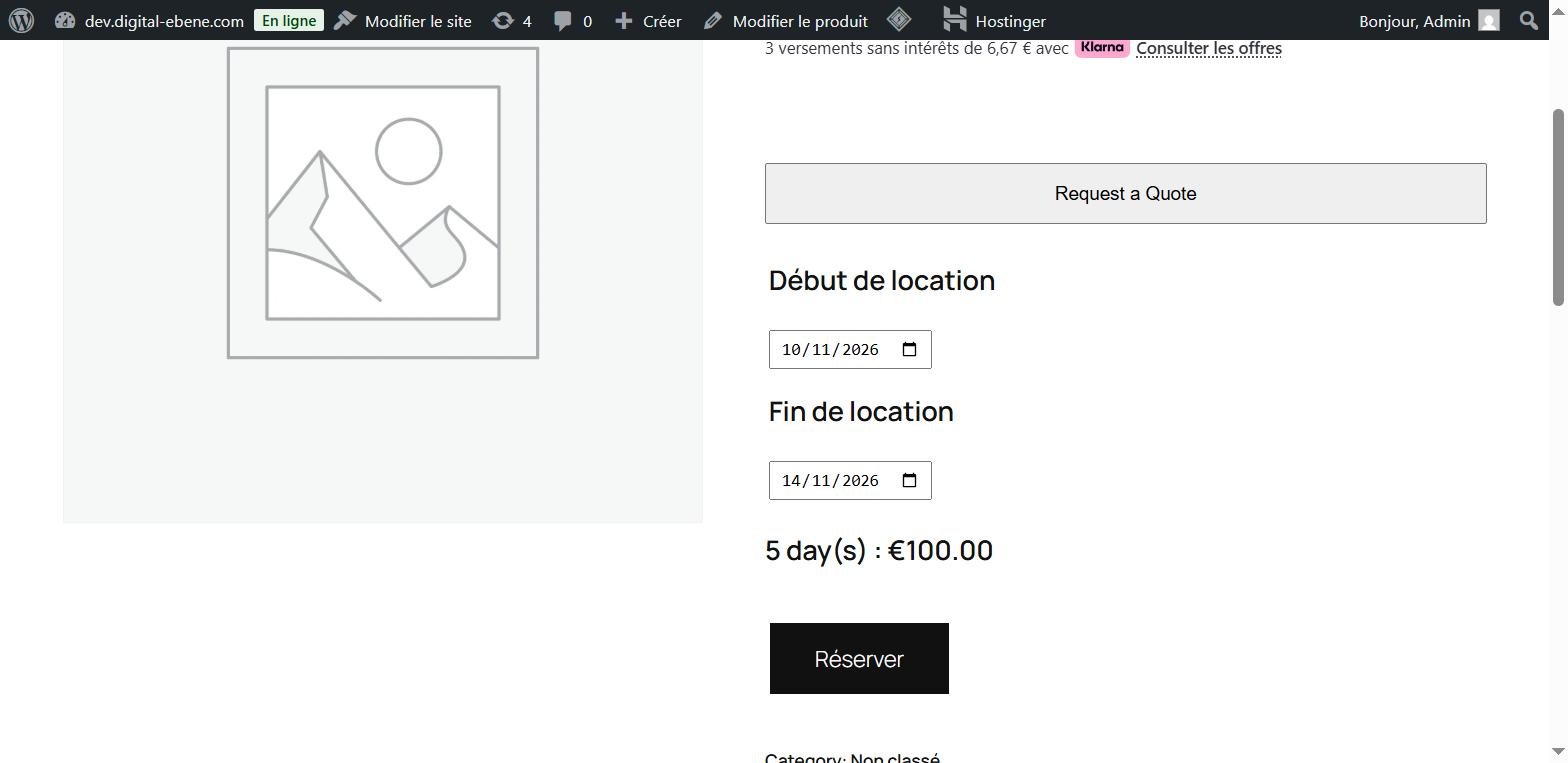
- Option B (le bon compromis) : un plugin dédié à la location de matériel, léger, qui ajoute un calendrier de disponibilité directement sur la fiche produit et bloque les dates dès qu’une commande est validée. C’est exactement ce que fait EbeRent (Equipment Rental for WooCommerce) : pas d’usine à gaz, juste un calendrier qui se met à jour à chaque commande, avec gestion des statuts (en attente, confirmée, terminée). Le plugin est gratuit pour les fonctionnalités de base — calendrier, blocage, prix par jour — et passe en Pro pour les besoins avancés (créneaux horaires, cautions, etc.).
Le mécanisme technique d’EbeRent est simple : à chaque commande contenant un produit location, le plugin crée une entrée dans sa table de réservations avec les dates choisies. Le calendrier front-end lit cette table et grise les dates déjà prises. Pas de cron, pas de synchronisation externe. C’est reproductible : vous pouvez vérifier dans l’admin WooCommerce, sous « Réservations », que chaque commande génère bien un blocage.
Étape 3 : gérer les conflits et les doubles réservations
C’est le point qui plante 90% des boutiques de location mal configurées. Si deux clients ajoutent le même produit au panier pour les mêmes dates, WooCommerce ne bloque pas automatiquement. Il faut un mécanisme de verrouillage. Avec EbeRent, le blocage se fait au moment de la validation de la commande, pas à l’ajout au panier. Donc un client peut avoir l’article dans son panier, mais au moment de payer, si un autre a réservé entre-temps, la commande est refusée avec un message clair. C’est perfectible (le client peut être frustré), mais c’est mieux que de louer deux fois le même matériel.
Pour éviter ce scénario, je conseille de limiter la durée de vie du panier (par exemple 15 minutes) et d’afficher un message du type « Ce matériel est réservé pour ces dates, choisissez-en d’autres ». Vous pouvez aussi opter pour un système de demande de devis plutôt que de panier direct — j’en parle dans cet article sur le choix formulaire de devis vs panier.
Le vrai calcul : combien ça vous coûte vs combien ça vous rapporte
Prenons un exemple concret. Julie, la boutique photo, perdait environ 3 réservations par mois à cause de son calendrier mal foutu (dates bloquées à tort, clients qui abandonnaient). À 80€ la location moyenne, ça fait 240€ de manque à gagner mensuel. Le plugin premium à 179€/an ne se remboursait même pas. Avec EbeRent gratuit + une configuration correcte, elle a récupéré ces réservations, et le coût est de 0€. Si elle passe en Pro plus tard (pour les créneaux horaires), ce sera 49€/an — soit moins de 5€ par mois. Le calcul est vite fait.
Attention : je ne dis pas que EbeRent fait tout. Il ne gère pas nativement les cautions par empreinte bancaire, ni la signature de contrat. Pour ça, il faudra soit une extension tierce, soit un contournement (par exemple, un formulaire de devis avec acceptation des CGV). Mais pour le cœur du besoin — calendrier + blocage — c’est largement suffisant.
Les pièges à éviter (ce que personne ne vous dit)
- Le fuseau horaire. Si votre serveur est en UTC et vos clients en heure de Paris, un blocage au 1er janvier à 00:00 peut se transformer en 31 décembre à 23:00. Vérifiez le réglage « Fuseau horaire » dans WordPress.
- Les jours fériés. Un calendrier qui affiche « disponible » le 25 décembre alors que vous êtes fermé, c’est une réservation que vous devrez annuler. Prévoyez une liste de dates bloquées manuellement.
- La synchronisation avec les stocks. Si vous avez 3 exemplaires du même matériel, il faut soit créer 3 produits distincts (pas pratique), soit utiliser une extension de stock avancée. EbeRent gère la quantité par produit, mais pour du multi-exemplaires, il faut ruser. J’explique une méthode dans cet article sur les conflits de réservation.
FAQ : vos questions sur le calendrier de réservation WooCommerce
Est-ce que je peux créer un calendrier de réservation sans aucun plugin payant ?
Oui, techniquement, avec un plugin gratuit comme EbeRent (version gratuite) ou en codant vous-même un champ date et une logique de blocage. Mais le coder soi-même demande du temps et de la maintenance. La version gratuite d’EbeRent couvre le besoin de base : calendrier sur la fiche produit, blocage des dates réservées, prix par jour. C’est un bon point de départ.
Comment éviter que deux clients réservent le même matériel aux mêmes dates ?
Le blocage doit se faire au moment de la validation de la commande, pas à l’ajout au panier. Vérifiez que votre plugin crée bien une réservation dès que la commande passe en statut « en attente » ou « confirmée ». Avec EbeRent, c’est le cas : la table de réservations est mise à jour à la validation. Ensuite, un client qui avait le produit dans son panier verra sa commande refusée si les dates sont prises entre-temps.
Quelle différence entre EbeRent gratuit et Pro ?
La version gratuite gère les réservations à la journée, le calendrier de disponibilité et le blocage basique. La version Pro ajoute les créneaux horaires (demi-journée), la gestion des cautions, les rappels par email, et des options de tarification avancées. Si vous louez du matériel qui part à l’heure (sono, éclairage), la version Pro devient vite rentable. Sinon, restez sur le gratuit. Vous trouverez un comparatif détaillé sur cet article.
Au final, le calendrier de réservation pour votre matériel de location ne doit pas être un gouffre financier. Avec une approche brique par brique, un plugin léger et une configuration rigoureuse, vous obtenez un système fonctionnel sans payer pour des fonctionnalités que vous n’utiliserez jamais. Et si vous voulez tester EbeRent, la version gratuite est disponible sur le dépôt WordPress — vous n’avez rien à perdre à part 10 minutes d’installation.