

Sur la plupart des boutiques WooCommerce B2B, le premier réglage qui saute quand on veut passer en mode devis, c’est le bouton « Ajouter au panier ». On le cache. Et puis on se retrouve coincé : les clients ne peuvent plus rien demander, ou pire, ils commandent des produits sans prix affiché. J’ai vu ça chez un revendeur de matériel de chantier : le patron avait masqué les prix via un plugin, mais le bouton panier était resté. Résultat, des commandes à 0 € pendant deux semaines.
Configurer un formulaire devis personnalisé WooCommerce sans coder, ce n’est pas un fantasme. C’est même la seule approche raisonnable quand on gère un catalogue pro avec des variantes, des quantités et des options. Voici comment on fait, concrètement, avec les bons réglages et les pièges que personne ne vous raconte.
Pourquoi le formulaire natif de WooCommerce ne suffit jamais
WooCommerce est né pour du B2C. Le tunnel de commande repose sur un prix affiché, un panier, un paiement. Quand vous vendez à des pros, la logique s’inverse : c’est le client qui fixe ses quantités, demande une remise volume, et attend un devis signé. Le formulaire de contact natif, lui, envoie un mail brut. Pas de contexte produit, pas de quantité structurée, pas de relance possible.
Julie, qui gère une boutique de 300 références en quincaillerie pro, recevait une dizaine de demandes par jour. Chaque fois, elle devait ouvrir la fiche produit, retrouver la référence, demander au client la quantité exacte, puis refaire un devis dans son ERP. Une heure par jour perdue, juste en allers-retours mail. Le vrai problème n’était pas le volume de demandes, c’était l’absence de structure dans le formulaire.
Les trois briques d’un formulaire devis qui tient la route
Un formulaire de devis utile, ce n’est pas juste un champ « message ». C’est un objet qui transporte trois informations : le produit (ou la sélection de produits), les quantités et les options, et le contact qualifié. Si l’un des trois manque, vous retomberez sur du mail manuel.
Brique 1 : capturer le produit et la quantité sans casser la fiche
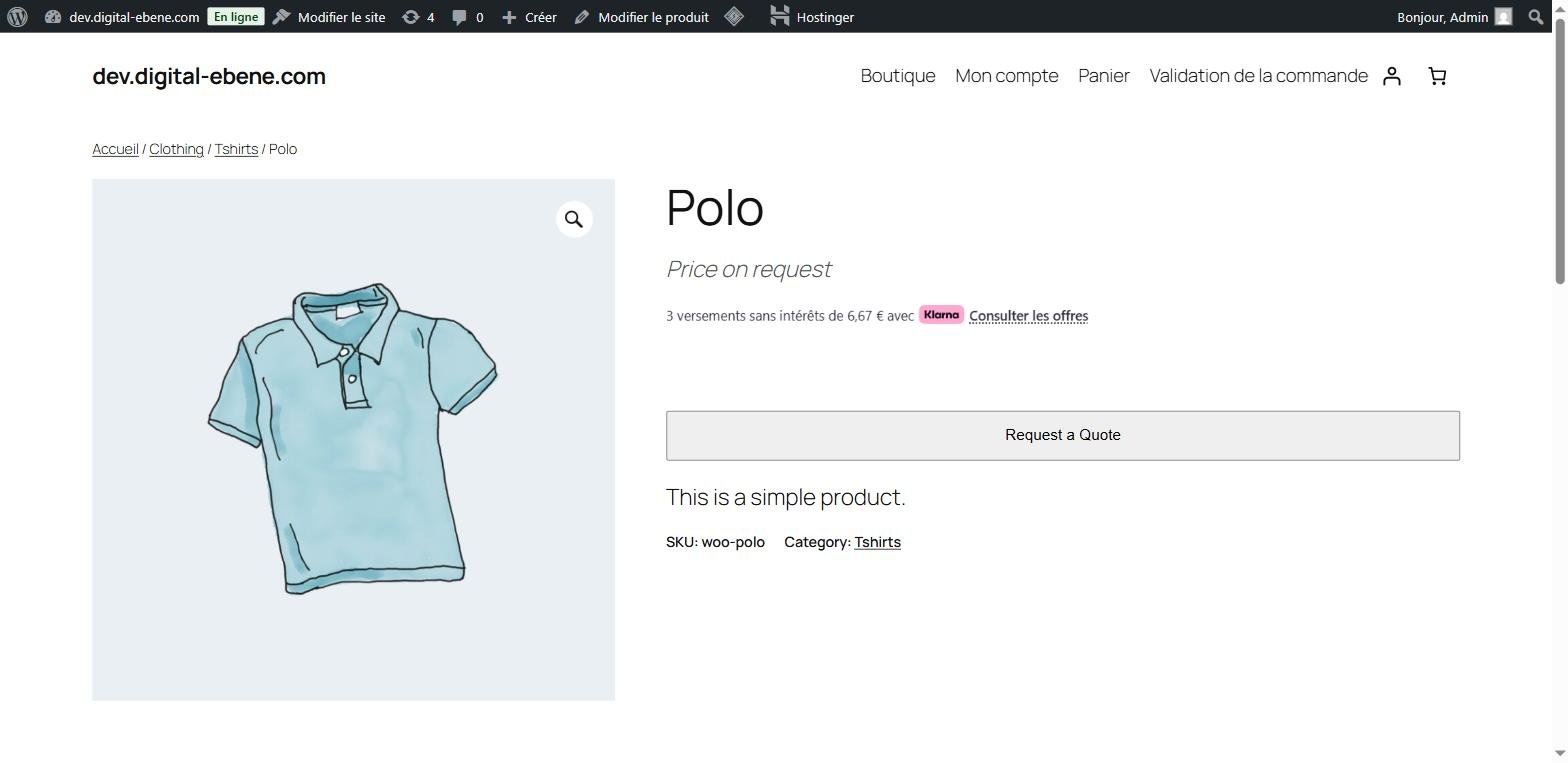
Le piège classique, c’est de remplacer le bouton panier par un lien vers un formulaire de contact générique. Le client arrive sur un formulaire vide, il ne sait pas quoi mettre, il abandonne. La bonne approche : le formulaire s’ouvre depuis la fiche produit et pré-remplit automatiquement le nom du produit, sa référence (SKU) et éventuellement la variation choisie.
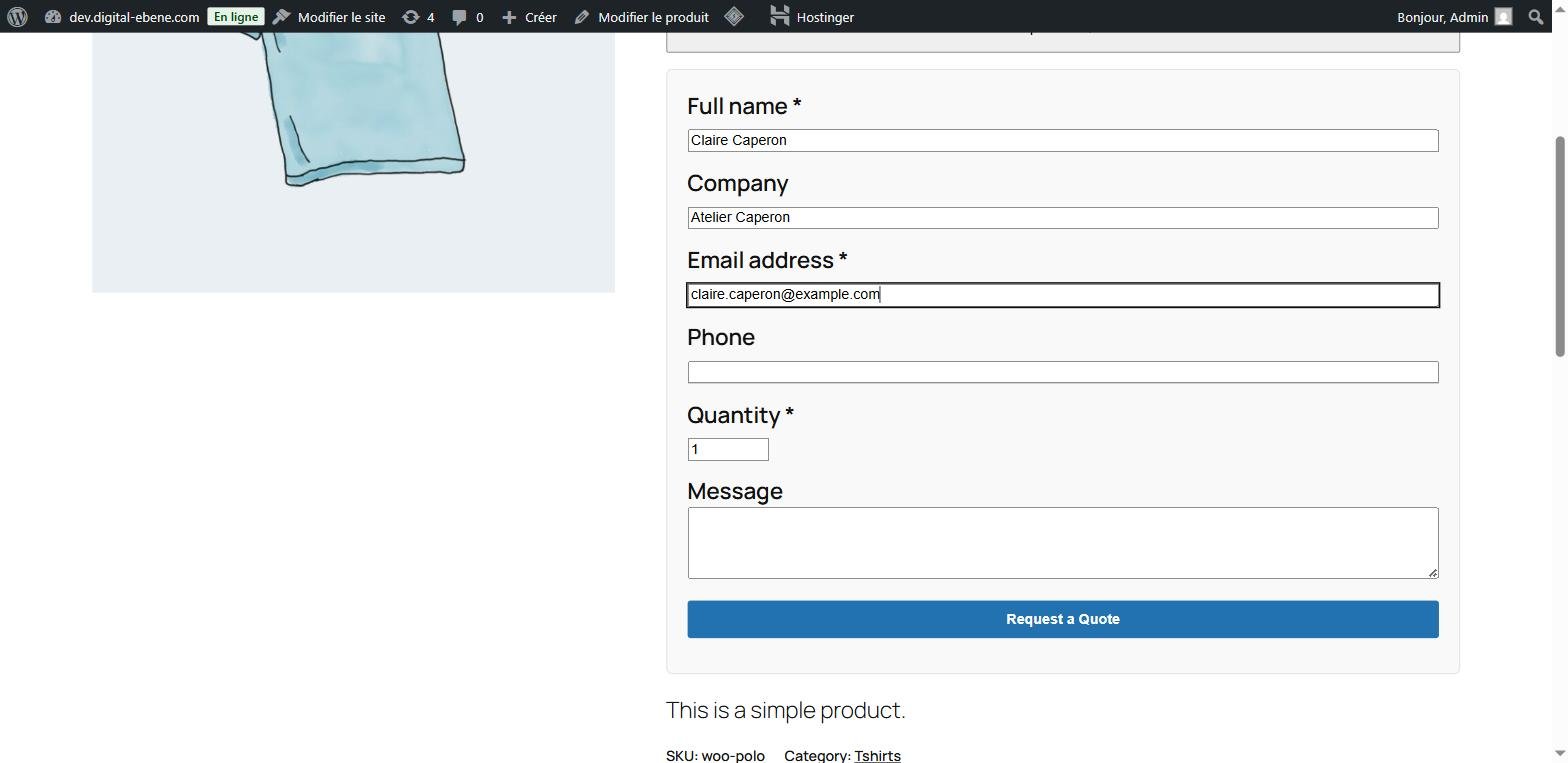
Avec un plugin comme Ebene Request a Quote, ce pré-remplissage est natif. Vous activez l’option sur la fiche produit, le bouton « Ajouter au panier » disparaît, un bouton « Demander un devis » prend sa place. Le client clique, le formulaire s’ouvre en popup ou sur une page dédiée, avec la référence déjà inscrite. Pas de snippet, pas de fonction PHP à coller dans functions.php.
Brique 2 : ajouter des champs conditionnels (sans code)
C’est là que la plupart des tutorials vous perdent. Ils vous disent d’utiliser des hooks ou des plugins de formulaire génériques type Contact Form 7, puis de bricoler un shortcode. En vrai, ça marche pour un formulaire simple, mais dès que vous voulez un champ qui n’apparaît que pour certaines catégories de produits, ça devient ingérable.
La solution sans code : un plugin de devis WooCommerce qui propose un constructeur de champs. Vous ajoutez un champ « Délai souhaité », un champ « Quantité annuelle estimée », une liste déroulante « Type de projet ». Vous définissez ensuite des règles simples : si la catégorie produit est « Location », alors afficher le champ « Durée de location ». Ce type de logique conditionnelle se paramètre en quelques clics dans l’interface d’administration, sans écrire une ligne de JavaScript.
Attention au piège : ne multipliez pas les champs. Chaque champ supplémentaire fait chuter le taux de complétion. Sur un formulaire B2B, trois à cinq champs bien choisis suffisent. Le reste, vous le demanderez par mail une fois le premier contact établi.
Brique 3 : router la demande vers le bon interlocuteur
Un formulaire qui envoie tout à contact@ votre domaine, c’est un formulaire qui finit en spam ou en oubli. Vous devez pouvoir router selon le produit, la catégorie ou le montant estimé. Par exemple : les demandes de location partent vers Sophie, les demandes de gros volume vers le commercial, le reste vers le support.
Ce réglage se fait dans les notifications du plugin. Vous créez une règle : si le champ « Type de demande » contient « Location », alors envoyer à sophie@… Sinon, envoyer à contact@… C’est basique, mais c’est ce qui évite les allers-retours inutiles.
Le workflow après le clic : ne le négligez pas
Configurer le formulaire, c’est 30% du travail. Les 70% restants, c’est ce qui se passe après. Si le client ne reçoit pas d’accusé de réception immédiat, il va envoyer la même demande à trois concurrents. Si vous ne pouvez pas retrouver la demande dans votre back-office, vous allez la perdre.
Le minimum vital : un email automatique de confirmation au client avec le récapitulatif de sa demande (produit, quantité, options). Un email à votre équipe avec un lien direct vers la fiche produit concernée. Et un statut de suivi : nouvelle, en cours, devis envoyé, gagné, perdu. Sans ce statut, vous ne saurez jamais combien de devis vous transformez.
Sur ce point, les plugins de devis sérieux intègrent un onglet dédié dans WooCommerce, avec la liste des demandes. Vous pouvez filtrer par statut, exporter en CSV, relancer un client. C’est le même confort qu’un mini-CRM, sans quitter votre tableau de bord WordPress.
Un exemple concret : de 1h à 10 minutes par jour
Reprenons Julie, la quincaillerie pro. Avant, elle passait une heure par jour à qualifier les demandes. Après avoir configuré un formulaire de devis avec champs conditionnels (quantité, référence, délai) et routage automatique, elle traite les demandes en lot le matin. Dix minutes suffisent. Le formulaire pré-remplit la référence, la quantité est chiffrée, le délai est connu. Elle n’a plus qu’à valider le prix et envoyer le devis.
Ce qui a changé, ce n’est pas le volume de demandes. C’est la qualité de l’information à l’entrée. Un formulaire bien configuré, c’est un filtre qui élimine 80% des relances inutiles. Et ça, aucun snippet PHP ne vous le donnera si vous ne structurez pas les champs.
Si vous hésitez encore entre formulaire de devis et panier classique, j’ai détaillé les cas d’usage dans cet article : Formulaire devis ou panier : le bon choix pour le matériel pro. Et pour les boutiques qui vendent aussi en location, la logique de réservation mérite d’être séparée du devis classique, sous peine de conflits.
FAQ : les questions qu’on nous pose tout le temps
Est-ce que je peux garder le panier pour certains produits et le devis pour d’autres ?
Oui, et c’est même recommandé. Dans les réglages du plugin, vous activez le formulaire de devis par catégorie de produits, par tag ou par produit individuel. Les accessoires à prix public gardent le panier, le matériel sur devis passe en formulaire. Ça évite de bloquer un client qui veut juste acheter une vis à 2 €.
Comment gérer les prix cachés sans casser le SEO ?
Masquer un prix ne pénalise pas le référencement tant que la fiche produit reste indexable et que la balise prix structurée n’est pas supprimée. Le piège, c’est de vider complètement la fiche. Gardez la description, les caractéristiques techniques, les images. Le formulaire de devis remplace juste le bloc prix + panier. Pour la rédaction des fiches, évitez les erreurs classiques listées ici : 5 erreurs SEO descriptions générées IA à éviter.
Faut-il un plugin de devis ou un simple formulaire de contact ?
Un formulaire de contact générique ne transporte pas le produit, la quantité ni les options. Vous passerez votre temps à demander au client ce qu’il veut exactement. Un plugin dédié comme Ebene Request a Quote pré-remplit la référence, gère les quantités et route la demande. La différence se voit dès la dixième demande traitée.