

La demande de devis arrive. Vous l’ouvrez. Vous vous dites « je réponds ce soir ». Trois jours plus tard, elle est toujours en haut de votre boîte mail, et le client a probablement déjà signé ailleurs. Sur la plupart des boutiques WooCommerce en B2B, ce n’est pas le formulaire qui pose problème : c’est ce qui se passe après. Le suivi demandes de devis B2B WooCommerce, c’est exactement ce maillon faible.
On va voir comment structurer ce suivi concrètement, sans plugin CRM à 200 € par mois, juste avec ce que WooCommerce met déjà à disposition et quelques réglages précis.
Le vrai problème : une demande de devis n’est pas une commande
WooCommerce a été pensé pour des transactions. Une commande, ça a un cycle de vie clair : en attente de paiement, en cours, terminée. Une demande de devis, non. Elle a un cycle de vente : reçue, qualifiée, chiffrée, relancée, gagnée ou perdue.
Si vous laissez vos demandes de devis dormir dans la boîte mail de contact, vous perdez trois choses : la trace (qui a répondu quoi), la priorité (quelle demande est urgente) et la relance (qui n’a pas répondu depuis cinq jours). C’est le premier truc qui saute quand on installe un formulaire de devis sans réfléchir au flux en amont — un point qu’on détaille dans l’article Formulaire devis ou panier : le bon choix pour le matériel pro.
Exemple concret : Julie et ses 240 références de matériel BTP
Julie gère une boutique WooCommerce de matériel BTP, 240 références, prix masqués, devis uniquement. Avant, elle recevait environ 15 demandes par semaine dans une boîte Gmail partagée avec son associé. Concrètement, voici ce qui se passait :
- Elle ouvrait chaque mail, notait le nom du client dans un Google Sheet.
- Elle cherchait le produit dans WooCommerce, estimait un prix, rédigeait un mail de réponse.
- Si le client ne répondait pas, la demande disparaissait dans les archives Gmail.
Résultat : sur une semaine chargée, deux à trois devis n’étaient jamais relancés. Pas parce qu’elle oubliait — parce qu’il n’y avait aucun système pour lui rappeler. Le passage à un suivi structuré dans WooCommerce a changé deux choses : la traçabilité et les relances automatiques.
Étape 1 : transformer la demande en objet WooCommerce
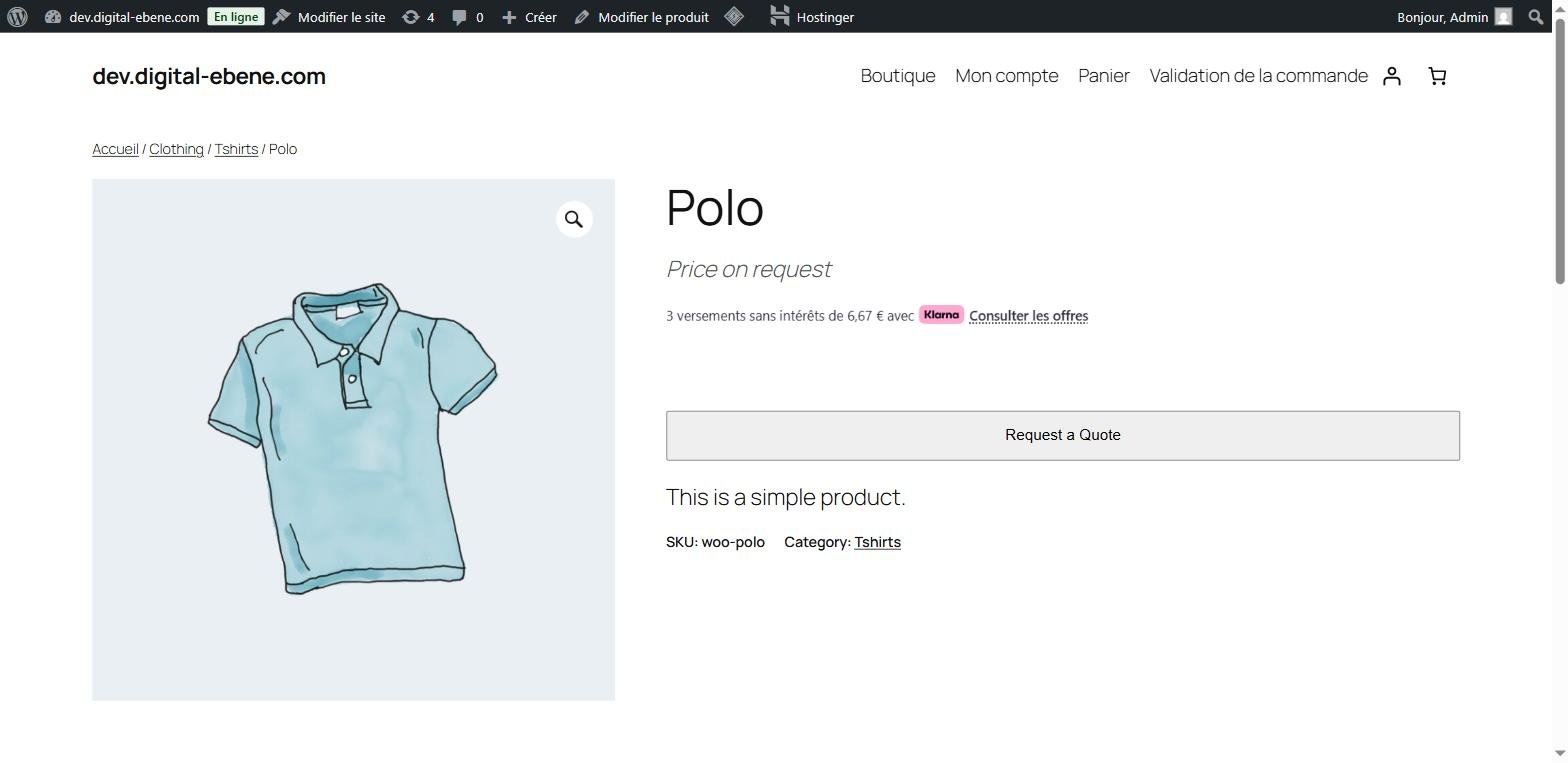
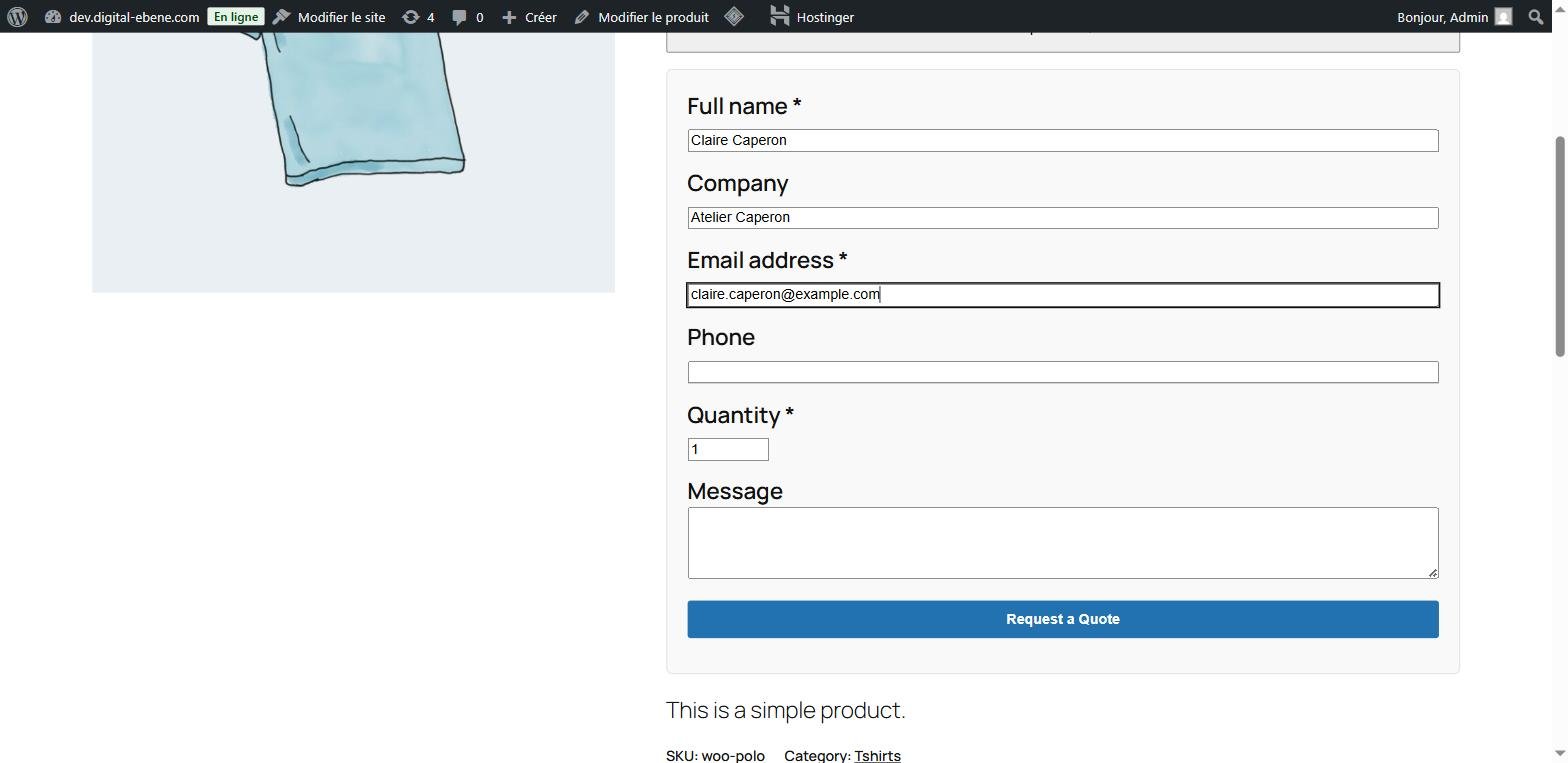
Le point de départ, c’est de faire en sorte que chaque demande crée une entrée persistante dans la base WooCommerce, pas un simple email. Le plugin Ebene Request a Quote fait exactement ça : le bouton Ajouter au panier est remplacé par un formulaire Demander un devis, et chaque soumission génère une demande consultable depuis l’admin, avec le client, les produits concernés et la date.
Pourquoi c’est important ? Parce qu’à partir de là, vous pouvez filtrer, trier, assigner. Une demande dans une boîte mail, vous ne pouvez rien faire d’autre que la lire. Une demande dans une table WooCommerce, vous pouvez la requêter.
À vérifier dans l’interface
Dans l’admin WooCommerce, allez dans la section des demandes de devis. Vous devez pouvoir filtrer par statut et par date. Si ce n’est pas le cas, votre formulaire envoie probablement juste un mail — et vous êtes revenu au point de départ.
Étape 2 : définir vos statuts de suivi
Les statuts, c’est ce qui remplace votre mémoire. Trois suffisent au démarrage :
- Nouveau : la demande vient d’arriver, personne ne l’a encore traitée.
- Devis envoyé : vous avez répondu avec un prix, vous attendez le retour.
- Clos : gagné (commande créée) ou perdu (client silencieux après relance).
Le piège classique, c’est de multiplier les statuts (« en attente fournisseur », « à revalider », « en négociation »…). En vrai, plus vous en ajoutez, moins vous les mettez à jour. Julie a testé cinq statuts pendant deux semaines, puis est revenue à trois.
Étape 3 : automatiser la relance au bon moment
Une demande passe en « devis envoyé ». À partir de là, il faut une horloge. Sur Slack, un message. Sur un tableau blanc, une colonne. Peu importe l’outil — ce qui compte, c’est qu’à J+3, quelque chose vous rappelle la demande.
Deux mécanismes possibles dans WooCommerce :
- Un filtre de vue « Devis envoyé depuis plus de 3 jours » que vous consultez chaque matin.
- Une notification programmée si votre plugin de devis le permet, ou via une automatisation type Zapier/Make connectée aux statuts.
Ce que ça change concrètement : au lieu de vous demander « qu’est-ce que je dois relancer aujourd’hui ? », vous avez une liste. Fini le tri mental. C’est le même principe que pour un formulaire de devis personnalisé sans code : on construit l’outil autour du flux réel, pas l’inverse.
Étape 4 : centraliser la communication client
Un devis B2B, c’est rarement un aller-retour. Le client demande une remise quantité, vous ajustez, il valide la livraison, vous confirmez. Si chaque échange vit dans un fil de mail différent, vous ne savez plus où vous en êtes.
La bonne pratique : garder un champ « notes internes » sur chaque demande, où vous notez la dernière interaction. Pas un roman — deux lignes. « Relancé par tél le 12/03, attend validation direction. » Quand vous rouvrez la demande, vous savez tout de suite où vous en êtes, sans fouiller vos mails.
Le test des 30 secondes
Ouvrez une demande de devis vieille de deux semaines. Si vous ne pouvez pas dire en moins de 30 secondes qui a parlé à qui, quand, et quel était le dernier prix annoncé, votre suivi a un trou. Corrigez ce trou avant d’ajouter des fonctionnalités.
Étape 5 : mesurer ce qui rate, pas ce qui marche
On suit souvent les devis gagnés. C’est plus gratifiant, mais moins utile. Ce qui vous fait progresser, c’est de regarder les demandes qui n’ont jamais abouti. Combien sont restées en « Nouveau » plus de 48 heures ? Combien ont reçu un devis mais zéro relance ?
Sur une boutique qui traite 15 demandes par semaine, ces deux chiffres suffisent à identifier si le problème est en amont (personne ne traite) ou en aval (les relances ne partent pas). Pas besoin de dashboard complexe : deux compteurs, une fois par semaine.
FAQ : suivi des demandes de devis B2B WooCommerce
Faut-il un CRM externe pour suivre ses devis WooCommerce ?
Pas obligatoirement. Si votre volume reste sous ~50 demandes par semaine et que vous vendez un catalogue unique, l’admin WooCommerce avec des statuts clairs suffit. Le CRM devient utile quand vous gérez plusieurs canaux (téléphone, salon, site) et qu’il faut unifier.
Comment éviter qu’une demande de devis reste sans réponse ?
Un statut « Nouveau » visible, une personne assignée, et un filtre quotidien « Nouveau depuis plus de 24 heures ». C’est tout. Le problème n’est presque jamais l’oubli — c’est l’absence de point de contrôle.
Peut-on automatiser les relances dans WooCommerce ?
Oui, à condition que la demande soit un objet WooCommerce avec un statut, pas un simple mail. Si vous partez d’un mail, vous ne pouvez automatiser que l’envoi, pas le déclenchement. C’est cette structure qu’il faut poser en premier.
Ce qu’il faut retenir
Le suivi demandes de devis B2B WooCommerce n’est pas un problème de formulaire, c’est un problème de flux. Trois statuts, deux filtres, un champ de notes internes : vous avez 90 % du bénéfice. Le reste est cosmétique. Comme le dit Julie maintenant qu’elle a son système : « je ne cherche plus mes devis, ils viennent à moi ». C’est exactement le but.